Dateiversionsverlauf unter Windows nutzen
Der Dateiversionsverlauf unter Windows ist eine eingebaute Funktion zur
Versionierung und Sicherung von Dateien. Er bietet einen einfachen
mechanismus, um frühere Zustände wiederherzustellen und Datenverluste
zu vermeiden. Diese Seite beschreibt die Funktionsweise, Einsatzszenarien
und praktische Nutzung des Dateiversionsverlaufs.
Inhalt
- Was ist der Dateiversionsverlauf?
- Aktivieren des Dateiversionsverlaufs
- Konfiguration und Speicherorte
- Wiederherstellen von Versionen
- Praxisbeispiele
- Tipps zur Nutzung
Was ist der Dateiversionsverlauf?
Der Dateiversionsverlauf ist ein Windows-Feature, das automatisch
Versionen von Dateien sichert, sobald diese geändert werden. Dies erlaubt
es, frühere Zustände wiederherzustellen – ähnlich einer einfachen
Versionierung.
Er arbeitet inkrementell: Es werden nur Änderungen gesichert, nicht
jedes Mal eine komplette Kopie aller Dateien.
Aktivieren des Dateiversionsverlaufs
Der Dateiversionsverlauf lässt sich über die Windows-Einstellungen
aktivieren. Er benötigt ein externes Speichermedium oder einen
Netzwerkspeicher, auf dem die gesicherten Versionen abgelegt werden.
Die grundlegenden Schritte sind:
- Externes Laufwerk oder NAS auswählen
- Dateiversionsverlauf in den Einstellungen einschalten
- Zu sichernde Ordner (z. B. Dokumente, Bilder) auswählen
Konfiguration und Speicherorte
In den erweiterten Einstellungen kann festgelegt werden,
wie oft Versionen gesichert werden sollen und wie lange diese
aufbewahrt werden. Außerdem kann der Speicherort geändert werden, z. B.
zwischen lokaler Festplatte, USB-Laufwerk oder NAS.
Empfohlen wird ein **getrenntes Medium**, um Datenverlust bei
Hardwareausfall zu vermeiden.
Wiederherstellen von Versionen
Um frühere Versionen wiederherzustellen, öffnen Sie den Speicherort und
nutzen die Funktion „Versionen wiederherstellen“. Dort werden alle
gesicherten Zustände angezeigt und lassen sich gezielt auswählen.
Dies ist besonders nützlich:
- bei versehentlichem Überschreiben von Dateien
- bei Datenverlust durch Systemfehler
- für das Zurücksetzen auf einen älteren Arbeitsstand
Praxisbeispiele
Im Kontext von Reisefotos oder Dokumentensammlungen kann der
Dateiversionsverlauf helfen, wenn Dateien ungewollt verändert oder
überspeichert wurden. Er ergänzt klassische Backups, ersetzt diese aber
nicht.
Tipps zur Nutzung
- Sichern Sie wichtige Ordner (Bilder, Dokumente) konsequent
- Nutzen Sie getrennte Medien (USB, NAS) als Ziel
- Prüfen Sie regelmäßig die Funktionalität des Verlaufs
- Verstehen Sie den Verlauf als Ergänzung zu vollständigen Backups
Diese Seite beschreibt die Nutzung des Dateiversionsverlaufs unter Windows
als ergänzende Sicherungsmethode und ersetzt keine umfassende
Datensicherheitsberatung.
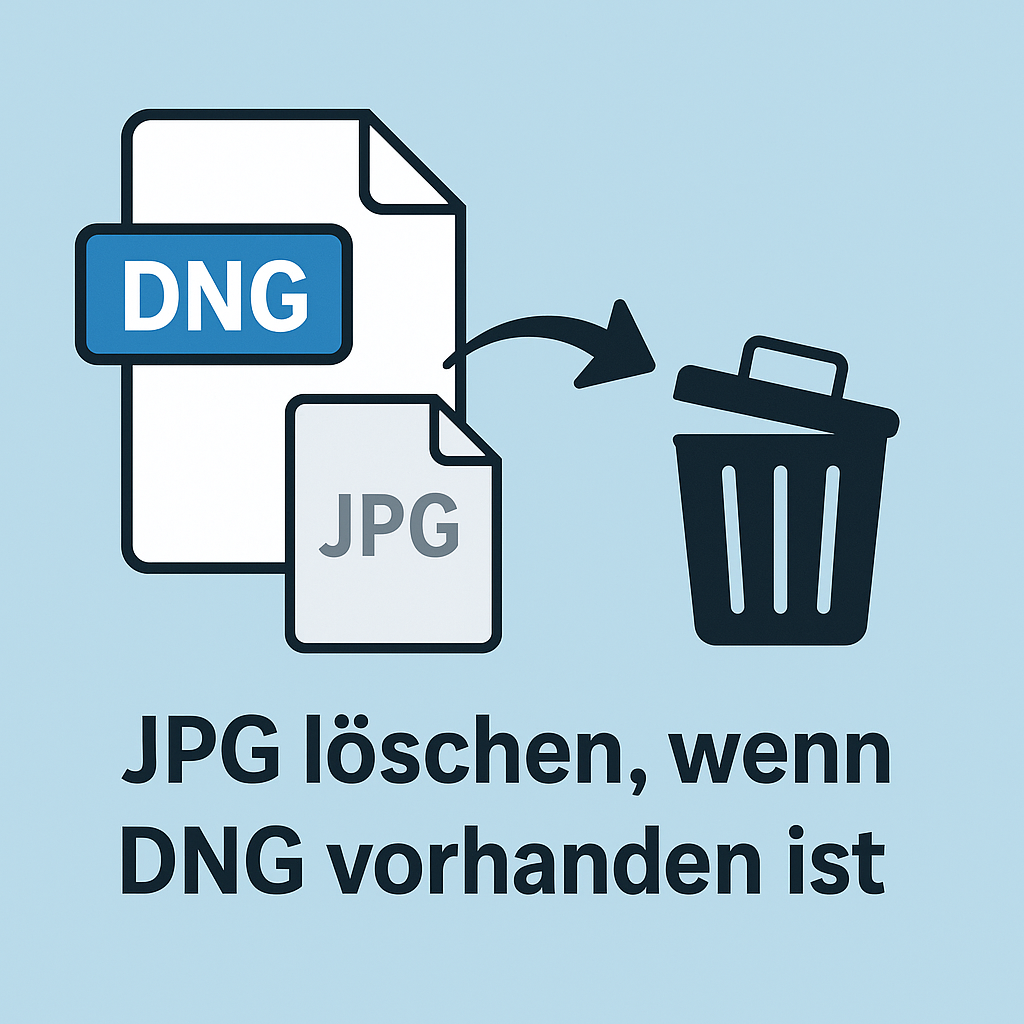
 KI-generiertes Bild mit DALL·E (OpenAI) via ChatGPT, basierend auf eigener Bildidee


 Freepik (kostenlos verfügbar unter Free-Photos-Vektor-Lizenz)
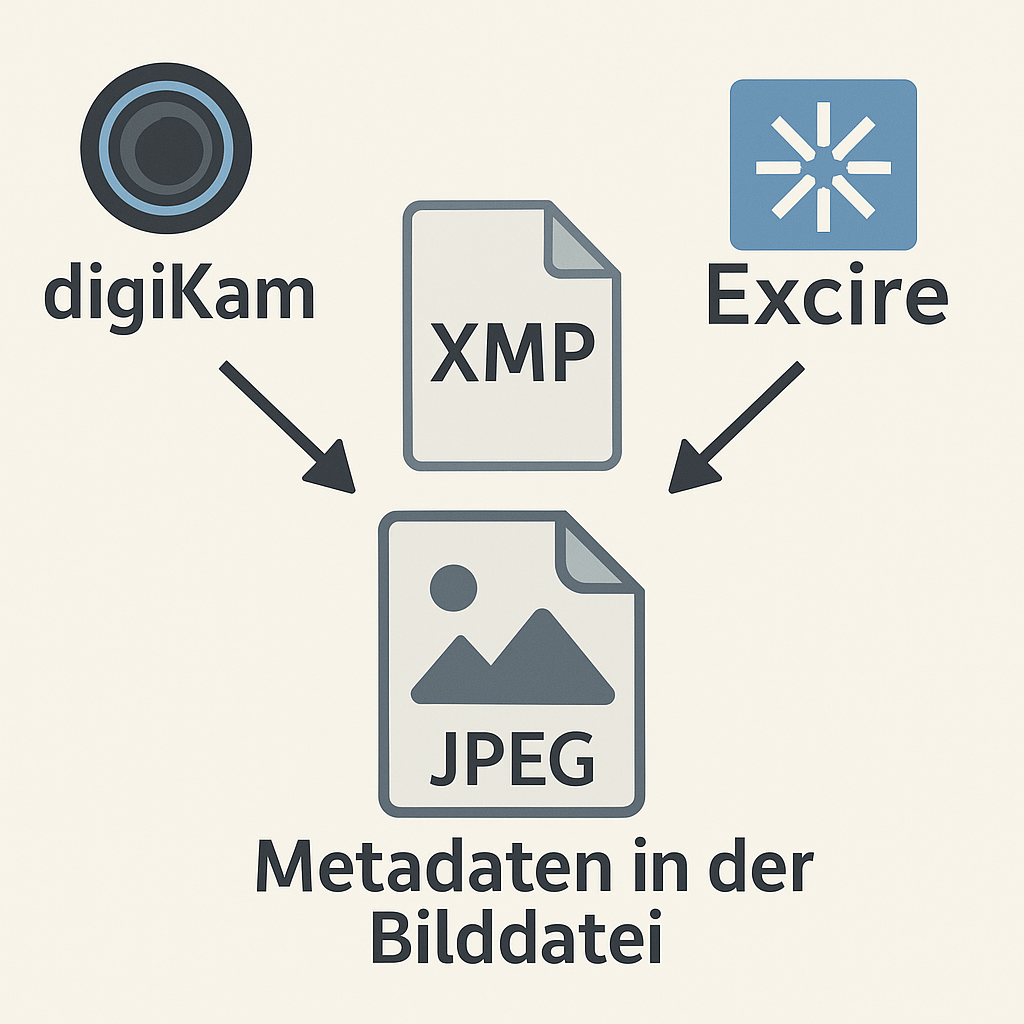
 KI-generiertes Bild mit DALL·E (OpenAI) via ChatGPT, basierend auf eigener Bildidee
 Eric Beuchel