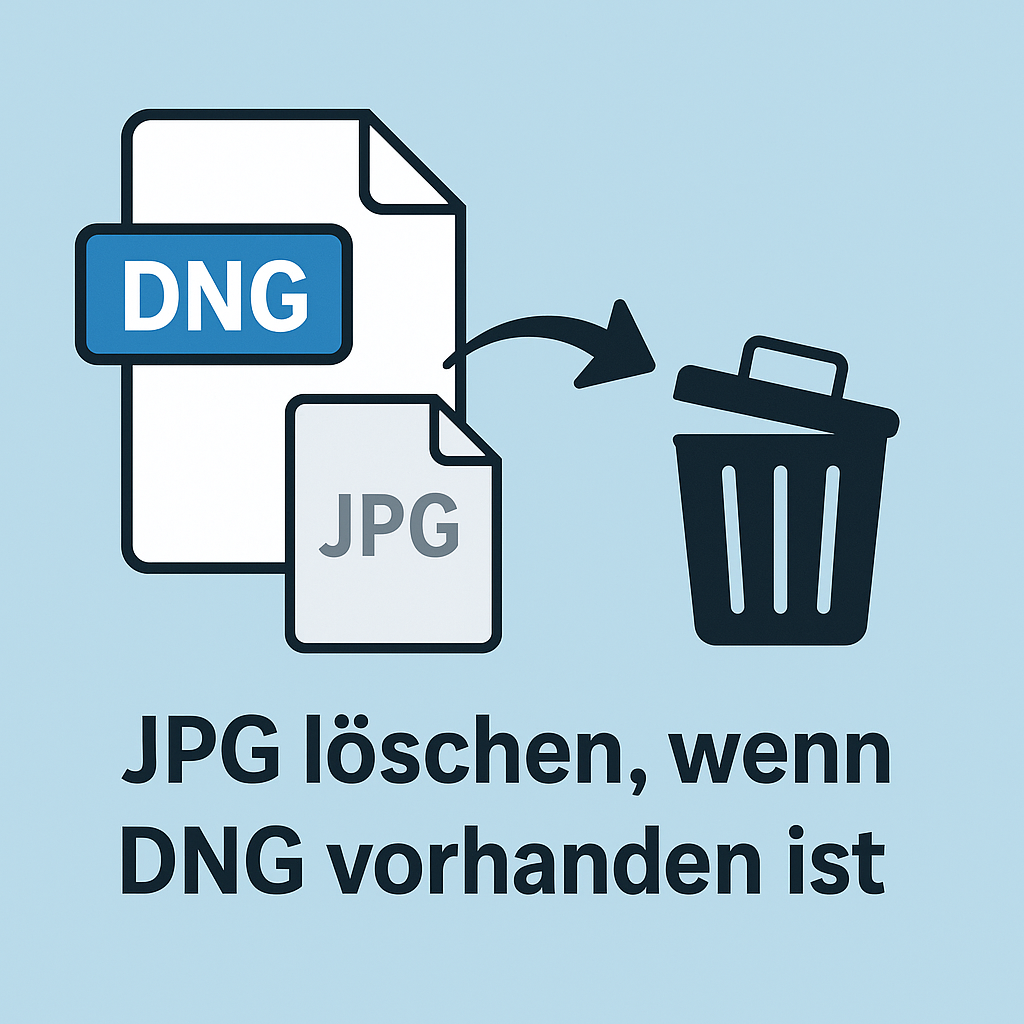
JPG löschen wenn DNG vorhanden ist
Wer viele RAW-Dateien (DNG) verarbeitet, kennt das Problem: Häufig liegen zusätzlich JPG-Dateien mit identischem Namen im gleichen Ordner. Diese JPGs sind nach der Bearbeitung oft nur noch „Beifang“ – und belegen Speicherplatz oder führen in Bildverwaltungen zu unnötigen Dubletten.
Dieser Beitrag dokumentiert eine einfache Archivregel, mit der sich solche Filialdateien kontrolliert bereinigen lassen – mit klaren Prüfregeln und ohne unnötiges Risiko.
Inhaltsverzeichnis
- Problem: Viele Dateien, wenig Nutzen
- Grundregel: DNG als Original, JPG als Filialdatei
- Risiken und typische Sonderfälle
- Vorgehen: kontrolliert bereinigen
- Mini-Matrix: Löschen / Behalten
- Praxis-Checkliste
- Abschluss-Hinweis
Problem: Viele Dateien, wenig Nutzen
In vielen Ordnerstrukturen entstehen neben RAW-Dateien zusätzliche JPGs. Das kann aus Kamera-Einstellungen (RAW+JPG), Exporten, mobilen Voransichten oder Zwischenständen stammen. In der Summe führt das zu:
- unnötigem Speicherverbrauch
- mehr „Rauschen“ in der Bildverwaltung (Anzeige, Suche, Dubletten)
- Unsicherheit, welche Datei die maßgebliche Version ist
Grundregel: DNG als Original, JPG als Filialdatei
Das Prinzip ist bewusst einfach gehalten:
Wenn zu einer Datei IMG_1234.DNG ein gleichnamiges IMG_1234.JPG im selben Ordner existiert, wird die JPG-Datei in vielen Workflows als Filialdatei betrachtet und kann nach Prüfung entfernt werden.
Diese Regel zielt nicht auf „Bildähnlichkeit“, sondern auf eine eindeutige, technische Zuordnung über identische Basinamen.
Risiken und typische Sonderfälle
Die Regel ist nur dann sinnvoll, wenn die JPG-Datei tatsächlich keine eigenständige Archivrolle hat. Typische Fälle, bei denen Vorsicht geboten ist:
- JPG ist die finale Ausgabe: z. B. bewusst bearbeitete Exportversion (für Druck, Web oder Weitergabe).
- DNG ist nicht das „Original“: z. B. DNG als konvertierte Arbeitsdatei, während das JPG aus einer anderen Quelle stammt.
- Metadaten- oder Rechteinfos nur im JPG: selten, aber möglich, wenn Metadaten uneinheitlich gepflegt wurden.
Gelöscht wird nur, wenn klar ist, dass das JPG keine eigenständige Bedeutung (Finalversion, Austauschformat, Dokumentationsbild) hat.
Vorgehen: kontrolliert bereinigen
Ein archivgerechtes Vorgehen bleibt immer nachvollziehbar und reversibel:
- Ordnerbereich festlegen: Nur dort arbeiten, wo die Regel wirklich gilt (z. B. RAW-Ordner).
- Paarbildung prüfen: Nur „gleicher Basiname im selben Ordner“ zählt.
- Ausnahmefälle ausfiltern: z. B. markierte Finals/Exports, bewusst veröffentlichte JPGs.
- Reversibel bereinigen: zunächst in einen Quarantäne-Ordner oder Papierkorb-Logik, nicht „hart“ löschen.
- Stichprobe: nach der Bereinigung in der Bildverwaltung prüfen, ob nichts Unerwartetes fehlt.
Mini-Matrix: Löschen / Behalten
+---------------------------------------------------+-----------+
| Situation                                          | Empfehlung|
+---------------------------------------------------+-----------+
| DNG vorhanden, gleichnamiges JPG, RAW+JPG von Kamera| Löschen*  |
| JPG ist Export/Finalversion (Web/Druck/Weitergabe) | Behalten  |
| JPG enthält abweichende Metadaten/Rechteinfos       | Behalten  |
| DNG stammt aus späterer Konvertierung (unklarer Ursprung) | Prüfen |
+---------------------------------------------------+-----------+

* nur nach kurzer Sichtprüfung und reversibler Bereinigung
Praxis-Checkliste
- Gilt die Regel im ausgewählten Ordnerbereich wirklich (RAW-Ordner vs. Ausgabeordner)?
- Existieren DNG und JPG mit identischem Basinamen im selben Ordner?
- Sind Export-/Final-JPGs (Web/Druck) klar erkennbar und ausgenommen?
- Erfolgt die Bereinigung reversibel (Quarantäne / Papierkorb-Logik)?
- Wurde nachträglich stichprobenartig geprüft (Anzeige, Suche, Dublettenansicht)?
 Freepik (kostenlos verfügbar unter Free-Photos-Vektor-Lizenz)
 Adobe
Adobe
 KI-generiertes Bild mit DALL·E (OpenAI) via ChatGPT, basierend auf eigener Bildidee
 KI-generiertes Bild mit DALL·E (OpenAI) via ChatGPT, basierend auf eigener Bildidee
